 Trang chủ
Automation nhà thông minh: Tạo kịch bản tự động A-Z
Hướng dẫn automation nhà thông minh từ A-Z: hiểu trigger–điều kiện–hành động, tạo kịch bản trên app AngiaLife, 6 ngữ cảnh tự động mẫu và cách tránh xung đột.
Bạn đã bỏ tiền mua công tắc thông minh, vài cảm biến, một con hub trung tâm. Lắp xong rồi… nhưng tối nào vẫn mở app bấm tắt từng cái đèn một, y như hồi dùng công tắc cơ — chỉ khác là bấm trên màn hình điện thoại thay vì bấm trên tường. Nếu bạn thấy mình trong đó, bài này dành riêng cho bạn. Đây là bước quyết định để biến một đống thiết bị rời rạc thành một ngôi nhà thật sự thông minh — và toàn bộ nằm ở một cụm từ: automation nhà thông minh.
Vì sao “mua thiết bị” chưa phải là sở hữu “nhà thông minh”?
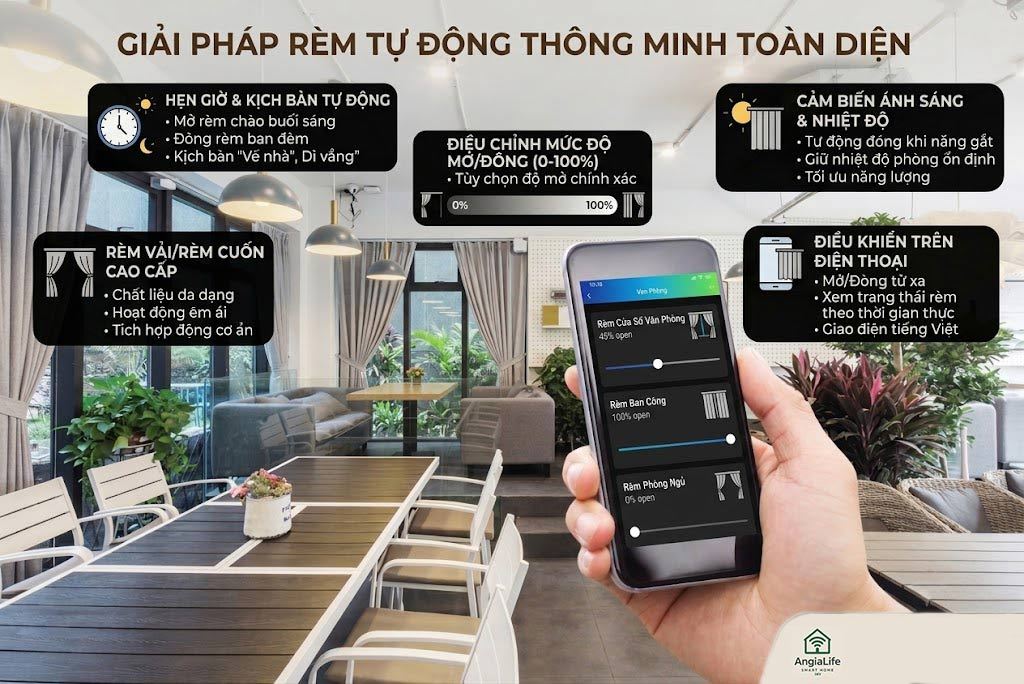
Đây là hiểu lầm phổ biến nhất của người mới chơi smarthome. Đèn thông minh, công tắc wifi, cảm biến chuyển động — đó mới chỉ là các thiết bị có khả năng điều khiển được từ xa. Tiện hơn công tắc cơ một chút, nhưng bạn vẫn phải là người ra lệnh cho từng thứ, vào từng thời điểm.
Nhiều người dừng lại đúng ở bước này rồi thất vọng: “Smart home cũng thường thôi, toàn vẽ chuyện”. Sự thật là họ mới đi được nửa đường.
Theo báo cáo toàn cầu từ Statista (2023), thị trường nhà thông minh có hơn 300 triệu người dùng, nhưng chưa tới 40% thực sự tối ưu hóa hệ thống của họ bằng các kịch bản tự động. Phần “thông minh” thật sự chỉ xuất hiện khi ngôi nhà tự quyết định và tự hành động thay bạn — tức là khi bạn thiết lập automation nhà thông minh. Không có hệ thống automation nhà thông minh, một bộ smarthome tiền triệu cũng chỉ là mấy cái remote đắt tiền nhét chung vào một chiếc điện thoại.
Tin tốt là: bạn không cần biết lập trình, không cần mua thêm công cụ đắt đỏ, cũng không phải đục phá tường. Chỉ cần hiểu đúng một công thức gốc và dành 15 phút mày mò trong app là ngôi nhà bắt đầu tự chạy. Bài viết này sẽ dẫn bạn đi từ công thức gốc → cách bấm trên app → và cung cấp 6 ngữ cảnh mẫu để bạn tạo kịch bản copy được ngay.
Automation và Scene là gì? Hiểu nguyên lý 3 mảnh: Trigger – Điều kiện – Hành động
Mọi kịch bản automation, dù trên app nào, đều dựng từ cùng một công thức “NẾU… (VÀ…) THÌ…”. Nắm ba mảnh này là bạn tạo được mọi thứ:
*Trigger (điều kiện kích hoạt) — chữ “NẾU”: cái gì làm kịch bản khởi động. Ví dụ: đến 22h00, cảm biến cửa phát hiện mở, điện thoại bạn về gần nhà, nhiệt độ phòng vượt 30°C.
Condition (điều kiện phụ) — chữ “VÀ” (không bắt buộc): lớp lọc thêm để kịch bản chỉ chạy khi hợp cảnh. Ví dụ: và trời đã tối, và đang là ngày trong tuần. Bỏ qua cũng được.
Action (hành động) — chữ “THÌ”: các việc thiết bị sẽ làm. Ví dụ: bật đèn phòng khách, tắt bình nóng lạnh, đặt điều hòa 26°C, gửi thông báo về điện thoại.
Trên các app AngiaLife, bạn sẽ gặp hai kiểu kịch bản, đừng nhầm:
| Kiểu | Cách chạy | Dùng khi |
|---|---|---|
| Một chạm (Tap-to-Run / Scene) | Bạn tự bấm 1 nút để chạy cả nhóm hành động | Ngữ cảnh bạn muốn chủ động gọi: “Xem phim”, “Đi ngủ” |
| Tự động hóa (Automation) | Tự chạy khi trigger xảy ra, không cần bấm | Ngữ cảnh nên tự động: theo giờ, theo cảm biến, theo vị trí |
Theo Angialife, một kịch bản Automation được kích hoạt bởi các loại điều kiện: theo giờ (Timed), theo trạng thái thiết bị/cảm biến (Device Status), theo thời tiết (Weather) và theo vị trí (Geofencing — điện thoại ra/vào vùng quanh nhà) (AngiaLife — hướng dẫn tạo kịch bản thông minh). Hiểu tới đây là bạn đã có đủ “ngữ pháp” để dựng bất cứ ngữ cảnh tự động nào.
Hướng dẫn cách tạo kịch bản trên app AngiaLife chi tiết từng bước
Mở app → tab “Thông minh” (Smart) → chọn “Tự động hóa” (Automation) rồi nhấn dấu + ở góc phải. (Muốn làm kịch bản một-chạm thì chọn “Một chạm / Tap-to-Run”.)
Đặt điều kiện “NẾU”: app hỏi When — chọn 1 trong: Khi thời tiết thay đổi, Lịch (Timed), Khi trạng thái thiết bị thay đổi (ví dụ cảm biến cửa = “mở”), hoặc Vị trí thay đổi (điện thoại về/rời nhà).
Thêm hành động “THÌ”: nhấn + ở mục Task, chọn Điều khiển thiết bị → chọn thiết bị và trạng thái (bật/tắt, độ sáng, nhiệt độ). Có thể thêm nhiều hành động, thêm độ trễ (delay) giữa các bước, hoặc gọi một kịch bản một-chạm khác.
(Tùy chọn) thêm điều kiện phụ “VÀ”: ví dụ chỉ chạy khi trời tối, hoặc chọn khung giờ hiệu lực.
Đặt tên dễ nhớ → Lưu. Xong. Kịch bản sẽ tự chạy, hoặc hiện thành nút bấm ở tab Thông minh.
Nguyên tắc cốt lõi luôn là “if this, then that” — nếu điều kiện được thỏa thì hành động được kích hoạt (hướng dẫn tạo kịch bản tự động smart home). Làm thử một kịch bản đơn giản trước (ví dụ: đến 19h tự bật đèn sân) để quen tay, rồi hãy dựng cái phức tạp hơn.
6 kịch bản automation nhà thông minh mẫu — Copy và áp dụng ngay
Đây là phần thực chiến. Sáu ngữ cảnh tự động dưới đây phủ gần hết vòng đời sinh hoạt trong một ngày của một gia đình tiêu chuẩn. Mỗi kịch bản mình ghi rõ NẾU – THÌ để bạn tạo kịch bản lại y hệt trong app của mình. (Click vào link [hướng dẫn thiết lập chi tiết nội bộ] để xem từng dòng lệnh).
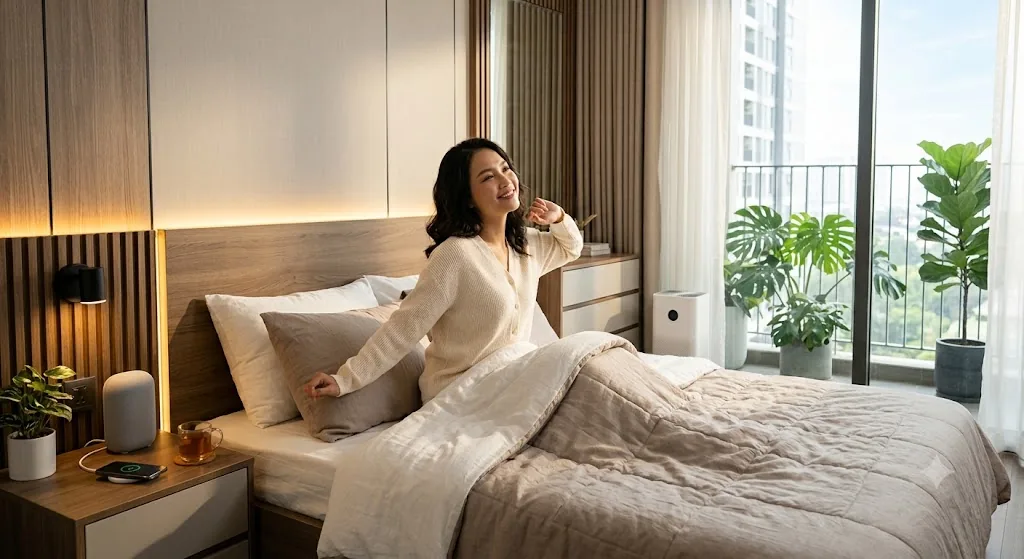
Buổi sáng — Ngôi nhà tự “thức dậy” cùng bạn
NẾU (Trigger): Đến đúng 06h30 sáng các ngày trong tuần (Thứ 2 – Thứ 6).
THÌ (Action): Kéo rèm cửa sổ phòng ngủ ra 100%, bật đèn hành lang ở mức độ sáng dịu 30% để không chói mắt, bật công tắc bình nóng lạnh trước 20 phút, và kích hoạt loa thông minh đọc bản tin thời tiết.
Vì sao kịch bản này hay: Ứng dụng automation nhà thông minh này giúp bạn tỉnh dậy một cách tự nhiên trong một ngôi nhà đã hoàn toàn sẵn sàng phục vụ. Không còn cảnh ngái ngủ quờ quạng tìm công tắc bật từng thứ một.
Về nhà — Đèn sáng và điều hòa đón sẵn
NẾU (Trigger): Điện thoại của bạn tiến vào vùng bán kính cách nhà ~200m (tính năng Geofencing).
VÀ (Condition): Thời gian sau 17h00 chiều.
THÌ (Action): Tự động bật điều hòa phòng khách ở 26°C, bật đèn lối vào nhà, và đánh thức mở khóa cửa thông minh.
Vì sao kịch bản này hay: Bước chân vào nhà là tận hưởng ngay không khí mát mẻ và ánh sáng rực rỡ, chấm dứt hoàn toàn cảnh mở cửa bước vào một căn phòng tối om và nóng hầm hập sau một ngày dài làm việc.
Ra khỏi nhà — Một chạm tắt hết, khóa an toàn tuyệt đối
NẾU (Trigger): Bạn bấm nút “Ra khỏi nhà” trên công tắc ngữ cảnh gắn ở cửa, HOẶC điện thoại của bạn rời khỏi vùng GPS của ngôi nhà.
THÌ (Action): Tắt toàn bộ hệ thống đèn chiếu sáng, tắt toàn bộ điều hòa, ngắt điện bình nóng lạnh, kích hoạt chế độ giám sát an ninh của camera, tự động khóa cửa, và gửi thông báo “Nhà đã chuyển sang chế độ vắng mặt” về điện thoại.
Vì sao kịch bản này hay: Dân văn phòng rất hay gặp tình trạng đi làm rồi thấp thỏm: “Sáng nay mình đã tắt bình nóng lạnh chưa nhỉ?”. Tạo kịch bản này giúp bạn giải tỏa 100% nỗi lo đó, an tâm đi làm.
Đi ngủ — Tắt dần thiết bị, giữ lại đèn ngủ êm ái
NẾU (Trigger): Bạn bấm nút “Đi ngủ” trên điện thoại, hoặc đúng 23h00 đêm.
THÌ (Action): Tắt toàn bộ đèn phòng khách, phòng bếp; giảm độ sáng đèn phòng ngủ về mức 10% (chế độ đèn ngủ); tắt nguồn tivi; cài đặt điều hòa sang chế độ Sleep 27°C; đồng thời BẬT trạng thái chờ cho cảm biến chuyển động ở hành lang/nhà vệ sinh.
Vì sao kịch bản này hay: Ứng dụng automation nhà thông minh này đặc biệt tuyệt vời cho gia đình có người lớn tuổi hoặc trẻ nhỏ. Mọi thứ chìm vào giấc ngủ một cách êm ái, và nếu đêm có người dậy đi vệ sinh, đèn sẽ tự sáng mờ mờ mà không cần dò dẫm tìm công tắc.
An ninh — Cảnh báo lập tức khi cửa mở bất thường
NẾU (Trigger): Cảm biến cửa/cửa sổ phát hiện trạng thái “Mở”.
VÀ (Condition): Ngôi nhà đang ở chế độ “Vắng nhà” (Away mode) hoặc thời gian từ 00h00 – 05h00 sáng.
THÌ (Action): Bật toàn bộ đèn khu vực đó sáng 100% đột ngột, kích hoạt loa hub hú còi báo động, ra lệnh camera xoay về hướng cửa để ghi hình, lập tức gửi thông báo đẩy (push notification) kèm hình ảnh về điện thoại của chủ nhà.
Vì sao kịch bản này hay: Nó biến hệ thống camera của bạn từ thiết bị “chỉ đứng nhìn và ghi hình để báo công an sau” thành một hệ thống “hành động răn đe” kẻ lạ ngay tại chỗ.
Tiết kiệm điện — Tự động cắt điện các “thủ phạm” ăn điện ngầm
NẾU (Trigger): Đến 08h00 sáng (giờ cả gia đình đã đi làm/đi học).
THÌ (Action): Tự động ngắt hoàn toàn nguồn điện của bình nóng lạnh, tắt ổ cắm thông minh cấp điện cho Tivi, tắt máy lọc nước nóng lạnh (ở chế độ chờ), và tắt mọi cây quạt có thể bị để quên.
Vì sao kịch bản này hay: Theo số liệu từ Bộ Năng lượng Hoa Kỳ (US Department of Energy), các thiết bị điện tử cắm điện ở chế độ chờ (vampire draw) tiêu tốn tới 5% – 10% tổng hóa đơn tiền điện hàng tháng của gia đình. Bằng cách dùng automation nhà thông minh để cắt đứt điện hoàn toàn các thiết bị này mỗi ngày, hóa đơn tiền điện cuối tháng của bạn sẽ nhẹ đi thấy rõ.
Sáu ngữ cảnh cơ bản này chỉ là vạch xuất phát. Khi đã hiểu luật chơi, bạn sẽ tự “chế” ra hàng chục ngữ cảnh độc đáo riêng biệt để khớp với thói quen sinh hoạt của gia đình mình — đó chính là lúc automation nhà thông minh phát huy 100% sức mạnh và giá trị.
Bí quyết tránh xung đột kịch bản (Lỗi kinh điển của người mới)
Khi hệ thống thiết bị phình to ra và số lượng automation nhà thông minh nhiều lên, chúng bắt đầu hiện tượng “cãi nhau”.
Ví dụ kinh điển nhất: Bạn tạo kịch bản A ra lệnh tắt toàn bộ đèn lúc 23h00. Nhưng kịch bản B (dùng cảm biến chuyển động) lại ra lệnh bật đèn khi bạn bước ra hành lang đi vệ sinh lúc 23h05. Kết quả là hai cái đá nhau, đèn vừa bật lên đã bị kịch bản A ép tắt đi, gây ra hiện tượng chớp tắt loạn xạ.
Khi số kịch bản nhiều lên, chúng bắt đầu “cãi nhau”. Ví dụ kinh điển: kịch bản A tắt đèn lúc 23h, kịch bản B (cảm biến chuyển động) lại bật đèn khi bạn đi vệ sinh — hai cái đá nhau, đèn chớp tắt loạn xạ. Đây là vài nguyên tắc giữ hệ thống gọn gàng:
Đặt tên rõ ràng, một mục đích một kịch bản. Tên như “22h – Tắt đèn tầng 1” dễ soát hơn “Kịch bản 3”. Tránh nhồi quá nhiều việc trái ngược vào một kịch bản.
Cẩn thận với cặp “bật vì cảm biến” và “tắt theo giờ”. Nếu đã có kịch bản cảm biến bật đèn ban đêm, hãy thêm điều kiện phụ cho kịch bản tắt-theo-giờ (ví dụ: chỉ tắt khi không có chuyển động 10 phút).
Dùng điều kiện phụ để giới hạn cảnh. Thêm “và trời tối” hoặc “và đang chế độ vắng” giúp kịch bản không chạy nhầm lúc.
Tránh vòng lặp. Đừng để kịch bản A kích kịch bản B, rồi B lại kích ngược A.
Thử từng cái, tắt bớt khi rối. Khi nhà “chạy lung tung”, tắt tạm hết automation rồi bật lại từng cái để tìm thủ phạm.
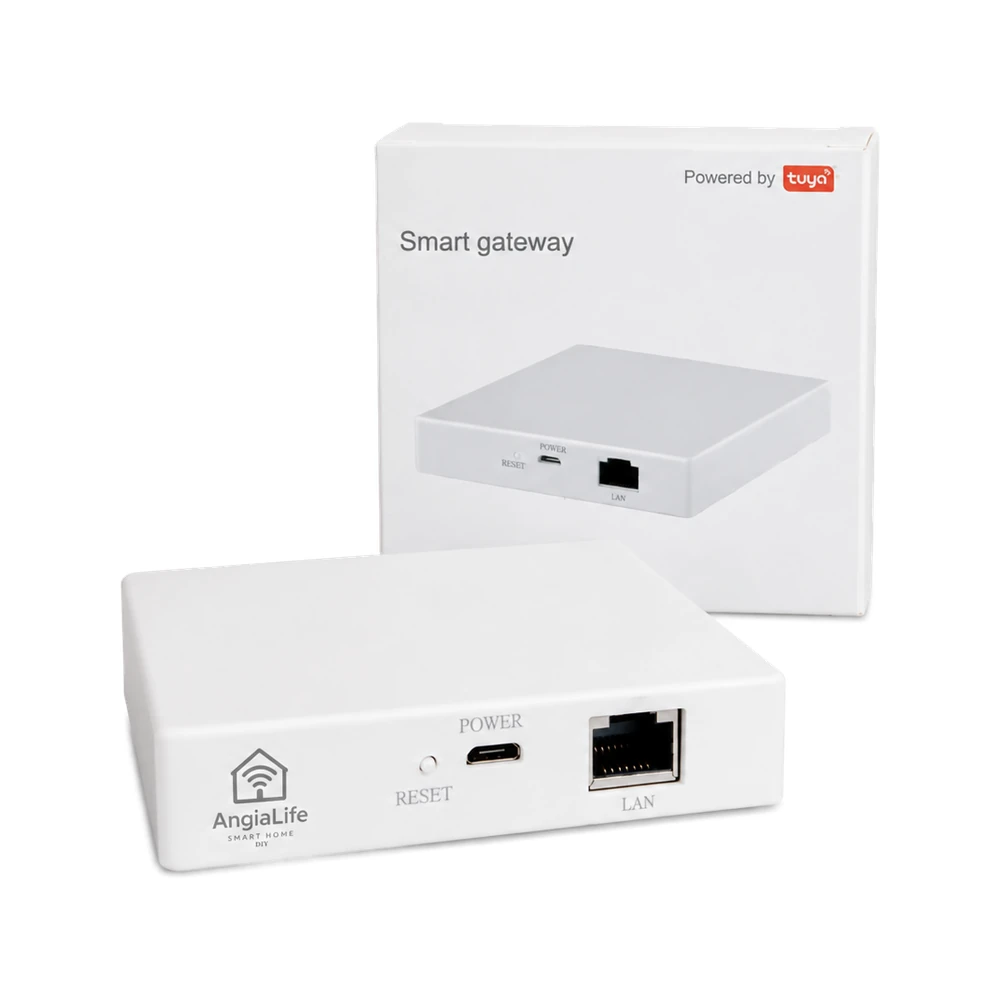
Ưu tiên thiết bị chạy ổn định. Kịch bản chỉ tốt khi công tắc/cảm biến kết nối bền. Một công tắc thông minh chất lượng như dòng L3 của AngiaLife hoặc hub trung tâm điều khiển làm nền giúp kịch bản chạy đúng, đỡ rớt lệnh.
Nâng cao: Khi nào cần nâng cấp automation nhà thông minh lên Home Assistant?
App AngiaLife đủ dùng cho 90% gia đình. Nhưng nếu bạn thuộc nhóm “vọc” — nhiều thiết bị đa hãng, muốn hệ chạy nội bộ không phụ thuộc mạng, hoặc muốn logic phức tạp — thì Home Assistant là bước tiến tiếp theo.
Home Assistant là nền tảng mã nguồn mở, đóng vai “bộ não trung tâm” gom hàng trăm thiết bị từ nhiều hãng về một mối. Điểm mạnh lớn nhất là local control (kiểm soát cục bộ): mọi dữ liệu và lệnh chạy trong mạng nhà bạn, mất internet vẫn hoạt động — thứ mà hệ phụ thuộc đám mây không đảm bảo được (Matter Việt Nam — Home Assistant là gì). Đổi lại, nó không “cắm là chạy”: bạn cần một chiếc Raspberry Pi (hoặc máy tính cũ) và một chút kiên nhẫn học hỏi.
Lời khuyên thật lòng: đừng nhảy thẳng vào Home Assistant nếu bạn mới bắt đầu. Hãy dựng vững automation trên app trước, hiểu chắc công thức trigger–điều kiện–hành động. Khi nào thấy app “chật” so với nhu cầu, lúc đó lên Home Assistant sẽ nhẹ nhàng hơn nhiều. Toàn bộ hành trình tự dựng này, từ thiết bị đầu tiên tới hệ tự động hoàn chỉnh, được gói trong chuyên mục tự lắp đặt nhà thông minh của AngiaLife.
Chốt lại: Bắt đầu từ những kịch bản nhỏ nhất, để nhà tự chạy
Đừng cố gắng ôm đồm dựng 20 kịch bản automation nhà thông minh phức tạp chỉ trong một buổi tối.
Cách tốt nhất là: Hãy chọn ra đúng một ngữ cảnh khiến bạn thấy lười hoặc khó chịu nhất hàng ngày — thường là ngữ cảnh “Đi ngủ tắt hết đèn” hoặc “Ra khỏi nhà khóa cửa”. Hãy tạo kịch bản cho riêng nó, sử dụng trong vài ngày để xem nó chạy có mượt không, có bị lỗi gì không, sau đó hẵng thêm dần các thiết bị khác vào.
Chỉ sau khoảng một tuần, bạn sẽ đột nhiên nhận ra: Mình gần như không còn phải chạm tay vào bất kỳ một cái công tắc nào nữa. Mọi thứ tự sáng khi cần, tự tắt khi đi vắng. Đó chính là khoảnh khắc kỳ diệu nhất — khi một đống thiết bị điện tử rời rạc chính thức hóa thân thành một ngôi nhà thông minh thấu hiểu chủ nhân.
Nếu bạn đang trong hành trình tự lắp, hãy xem thêm bản đồ Kiến thức nhà thông minh của agiavita® để nắm toàn cảnh từ chọn thiết bị tới tự động hóa.
📥 Nhận trọn bộ Checklist Nhà Thông Minh DIY (miễn phí) — kèm danh sách kịch bản automation gợi ý theo từng phòng và từng thói quen sinh hoạt. Chỉ cần email, không spam. Tải ngay →
Câu hỏi thường gặp (FAQ)
Automation nhà thông minh là gì, có gì khác với việc điều khiển bằng điện thoại?
Điều khiển bằng app điện thoại nghĩa là bạn vẫn là người chủ động ra lệnh (bấm nút) cho từng thiết bị hoạt động. Trong khi đó, automation nhà thông minh là việc bạn thiết lập sẵn “luật chơi” (NẾU – THÌ) để ngôi nhà tự nhận diện thời gian, cảm biến môi trường hoặc vị trí định vị để tự động kích hoạt thiết bị mà không cần bạn phải làm bất cứ thao tác nào.
Tôi có cần phải mua thêm thiết bị gì đắt tiền để tạo kịch bản không?
Thường là không. Nếu các thiết bị điện của bạn (công tắc wifi, ổ cắm) đã kết nối thành công vào app quản lý, bạn hoàn toàn có thể tạo kịch bản ngay trong app đó miễn phí. Bạn chỉ nên mua bổ sung thêm các loại cảm biến (cảm biến cửa, cảm biến chuyển động) nếu muốn hệ thống kích hoạt tự động dựa trên thói quen di chuyển thay vì chỉ hẹn giờ cứng nhắc.
Sự khác nhau giữa “Một chạm (Tap-to-Run)” và “Tự động hóa (Automation)” là gì?
Một chạm là bạn gom nhiều hành động lại thành một nút bấm duy nhất trên màn hình, chỉ chạy khi bạn tự tay ấn vào (thích hợp khi xem phim, tiếp khách). Tự động hóa là hệ thống tự giám sát điều kiện ngầm (đến giờ, có người mở cửa) và tự chạy kịch bản mà bạn không cần đụng tay vào.
Vì sao khi tôi tạo kịch bản, đèn lại chớp tắt lung tung không kiểm soát?
Nguyên nhân 99% là do bạn đang gặp lỗi xung đột kịch bản: Tức là có hai automation nhà thông minh ra hai lệnh trái ngược nhau vào cùng một thời điểm (ví dụ: giờ A quy định tắt đèn, nhưng cảm biến B lại quét thấy người nên ra lệnh bật đèn). Giải pháp là tắt hết đi, bật lại từng cái để bắt lỗi, và thêm điều kiện “VÀ” để giới hạn lại.
Nếu nhà bị cúp internet thì các kịch bản automation có còn hoạt động không?
Tùy thuộc vào công nghệ giao tiếp. Nếu bạn dùng thiết bị Wi-Fi thuần kết nối qua đám mây (Cloud), kịch bản sẽ ngừng chạy khi rớt mạng. Nếu bạn muốn automation nhà thông minh luôn hoạt động ổn định kể cả khi mất mạng internet, hãy ưu tiên đầu tư thiết bị dùng chuẩn Zigbee có bộ Hub trung tâm, hoặc tiến lên sử dụng nền tảng Home Assistant với công nghệ Local Control.
Người không rành về công nghệ, không biết code thì có tự tạo kịch bản được không?
Hoàn toàn được. Bạn chỉ cần ghi nhớ đúng công thức NẾU–THÌ là xong. Các app smarthome hiện tại như AngiaLife, hay app của hệ sinh thái Việt Nam đều có giao diện tiếng Việt dạng kéo-thả rất trực quan. Không cần viết dòng code nào cả, sau 2-3 lần thử nghiệm là bạn sẽ tự tin thiết lập được.
📚 Bài viết nằm trong chuỗi Tự lắp đặt nhà thông minh của AngiaLife.